STEP-BY-STEP GUIDE
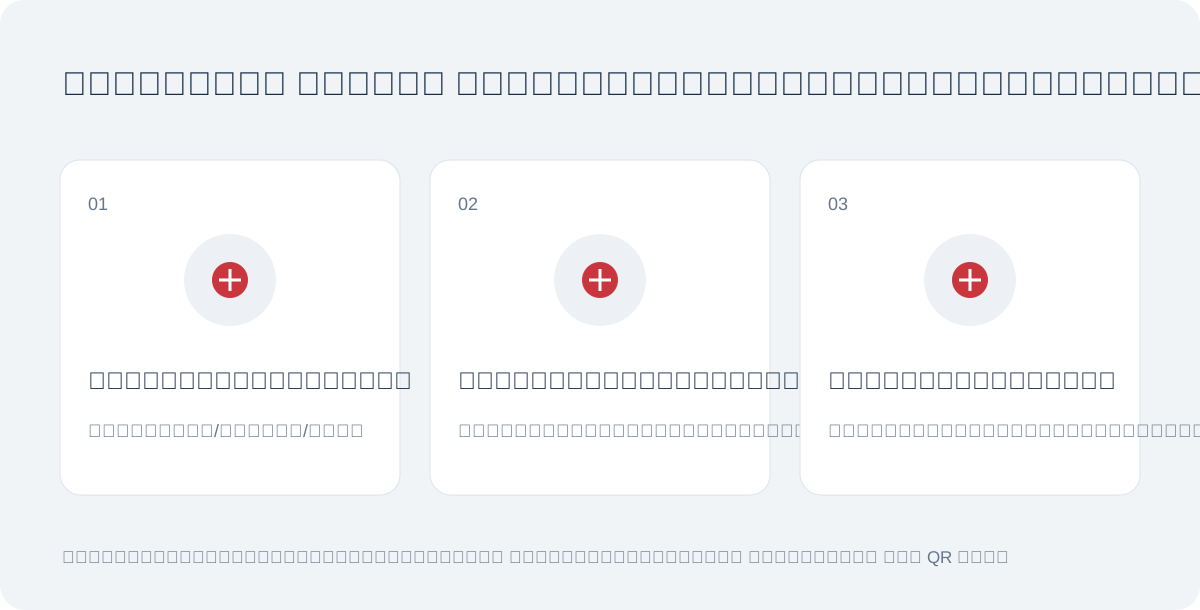
ตั้งแต่การเตรียมการจนถึงการสแกนเครื่องตรวจจับ ดูวิธีการเตรียมและใช้งาน M31 SOS โดยดูจากภาพถ่ายและตัวอย่างหน้าจอตามลำดับ
01 เลือกประเภทผลิตภัณฑ์
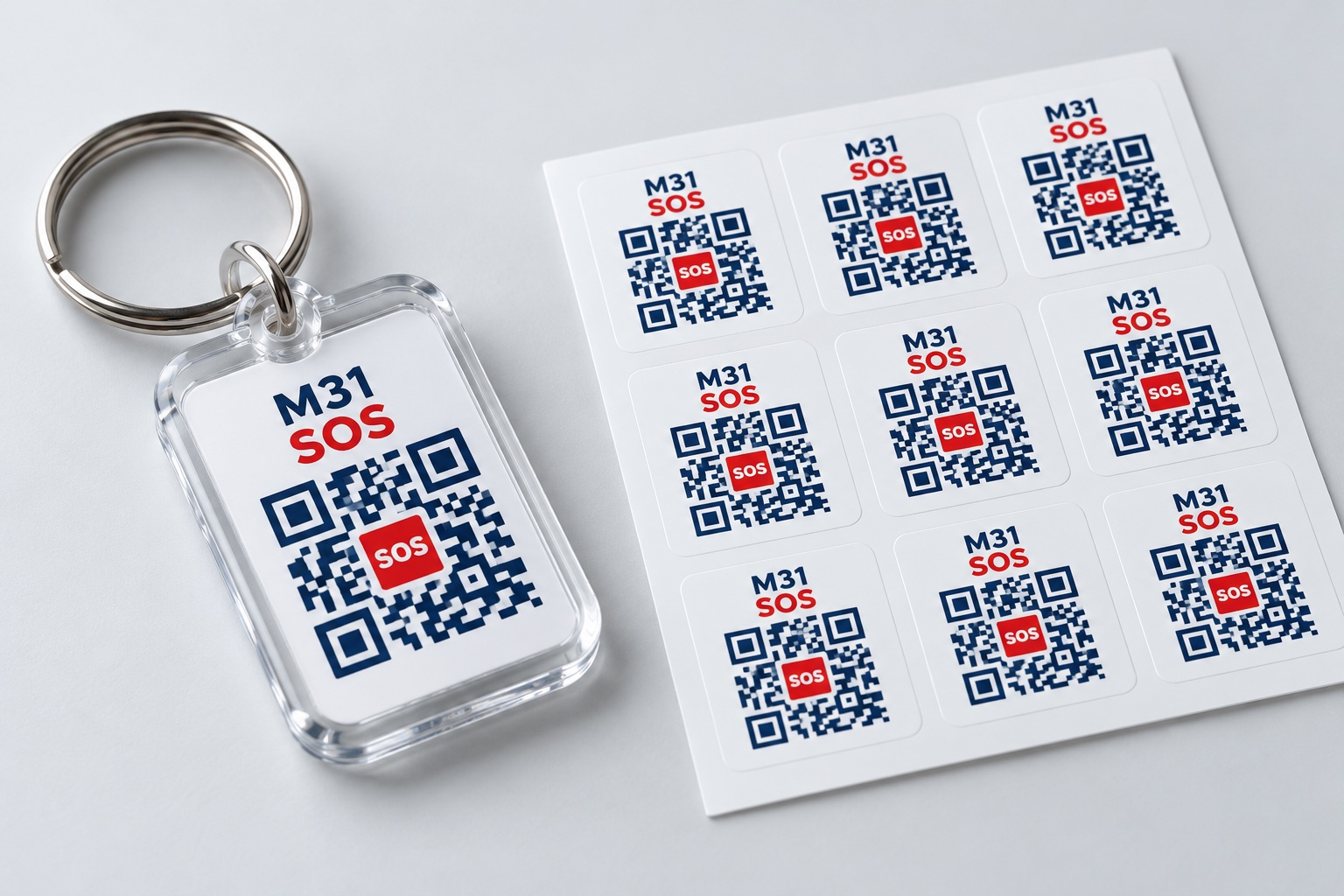
จัดเตรียมตามสภาพแวดล้อมการใช้งานของคุณ การใช้การผลิต AI/รูปภาพแนวคิดผลิตภัณฑ์ สมาชิกทุกคนสามารถสร้างและดาวน์โหลด QR ดิจิทัลได้ เลือกและสั่งซื้อพวงกุญแจเพื่อติดไว้กับกระเป๋า กุญแจ หรือสติ๊กเกอร์สำหรับใส่สิ่งของของคุณเมื่อจำเป็น ป้ายห้อยคอโลหะที่ติดอยู่บนลำตัวเป็นผลิตภัณฑ์ที่พร้อมวางจำหน่ายและประสิทธิภาพยังไม่ได้รับการตรวจสอบ
ดูสินค้าจริง → 02 การจำแนกแท็ก/รหัสบรรจุภัณฑ์
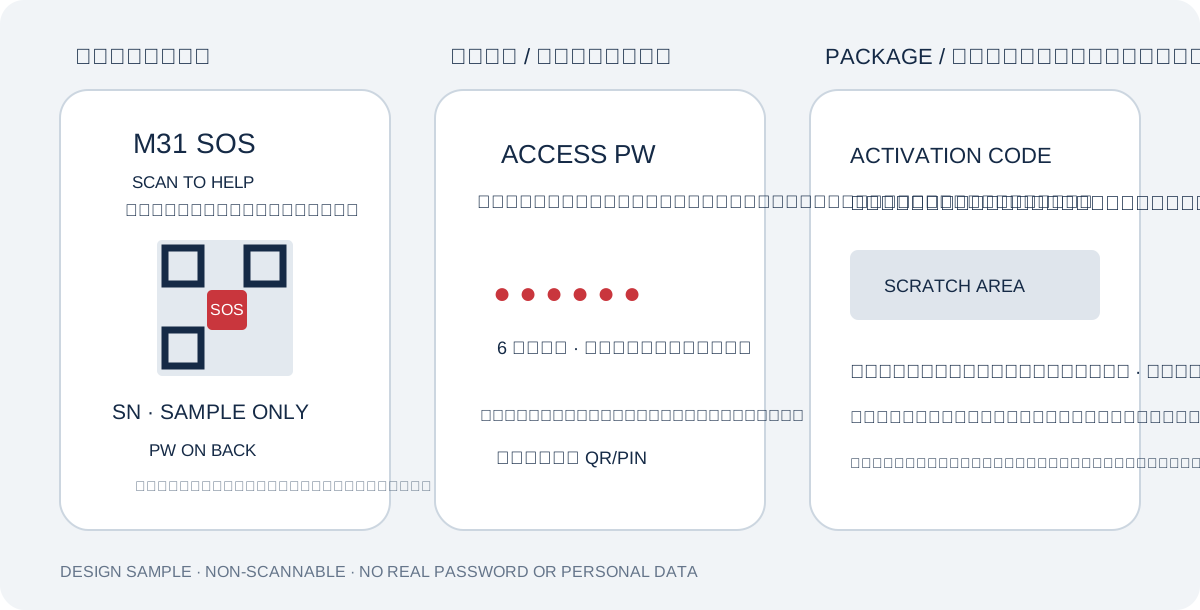
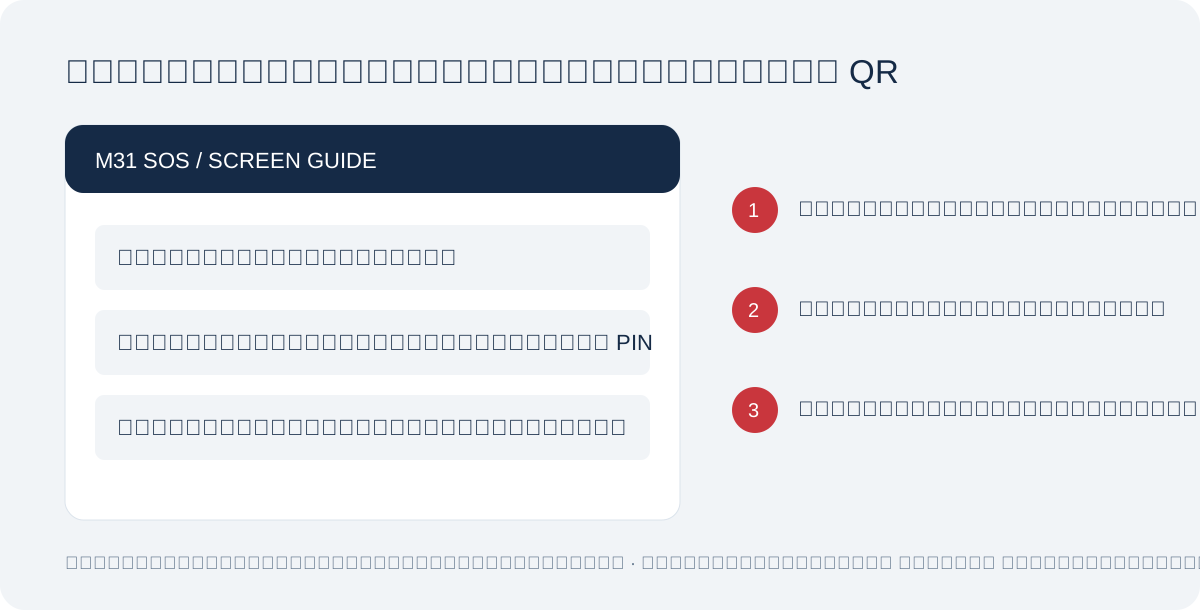
QR ด้านหน้า รหัสผ่านด้านหลัง รหัสเปิดใช้งานภายในแพ็คเกจ แผนภาพหน้าจอสำหรับคำอธิบายฟังก์ชัน · ไม่ใช่บัญชีจริง · ออก QR แล้ว QR ที่ด้านหน้าใช้เพื่อค้นหาหน้าฉุกเฉิน และ ACCESS PW 6 หลักที่ด้านหลังใช้เพื่อเปิดข้อมูลที่มีการป้องกัน รหัสเปิดใช้งานครั้งเดียวในบรรจุภัณฑ์มีไว้สำหรับการลงทะเบียนความเป็นเจ้าของ แยกภาพถ่ายด้านหน้าเพื่อไม่ให้มองเห็นรหัสผ่าน และอย่าเปิดเผยภาพถ่ายด้านหลังทางออนไลน์
ดูการเปิดใช้งานขั้นตอนที่ 11 → 03 กรอกข้อมูล
เข้ามาในฐานะตัวคุณเองหรือตามอำนาจของผู้ปกครองที่เหมาะสม แผนภาพหน้าจอสำหรับคำอธิบายฟังก์ชัน · ไม่ใช่บัญชีจริง · ออก QR แล้ว แยกภาษาและการสื่อสารจากข้อมูลฉุกเฉิน ผู้ติดต่อ ประวัติและประกันเป็นข้อมูลป้องกัน บันทึกดูแลเฉพาะเจ้าของ เข้าสู่ระบบและยืนยันสิทธิ์ จัดเก็บ ความถูกต้อง แยกยินยอมสุขภาพจากเปิดเผย
เปิดหน้าจออินพุต → 04 ขอบเขตของการเปิดเผย/ความยินยอมแยกต่างหาก
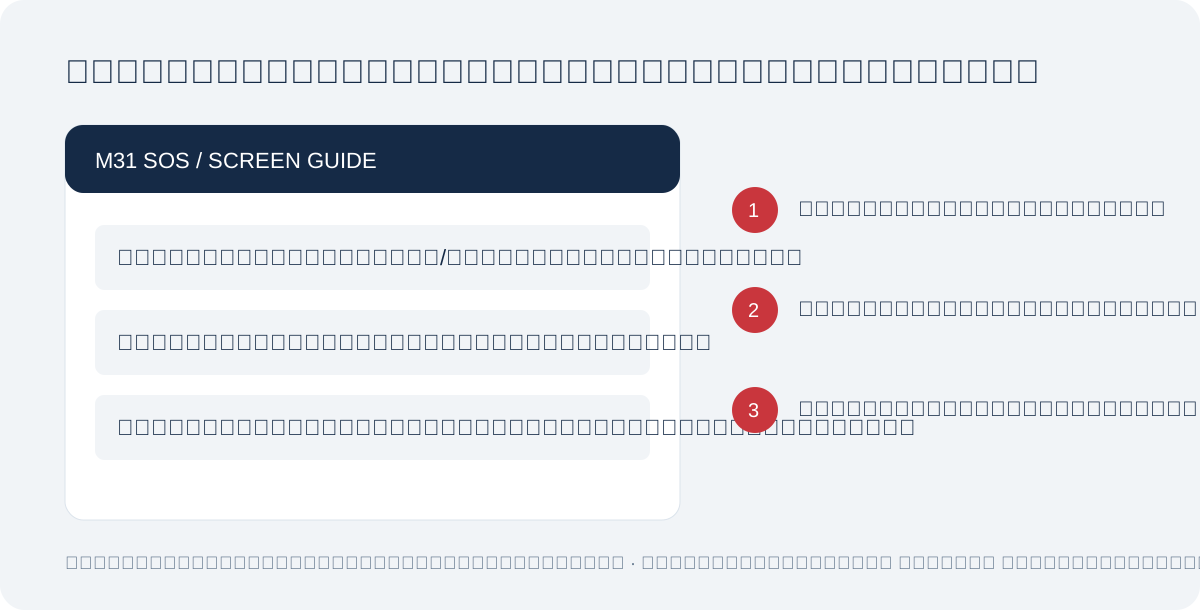
เลือกข้อมูลที่จะแสดง แผนภาพหน้าจอสำหรับคำอธิบายฟังก์ชัน · ไม่ใช่บัญชีจริง · ออก QR แล้ว A คือล็อคทั้งหมดก่อนรหัสผ่าน B คือการเปิดเผยข้อมูลขั้นต่ำและการล็อคโดยละเอียด C คือการเปิดเผยแบบเลือก ข้อมูลทางการแพทย์สามารถดูตัวอย่างต่อสาธารณะได้หลังจากเลือกรายการแล้วเท่านั้น และยินยอมแยกต่างหากสำหรับข้อมูลที่ละเอียดอ่อน โปรดทราบว่าในช่วงล็อกดาวน์เต็มรูปแบบ เจ้าหน้าที่กู้ภัยจะไม่เห็นข้อมูลภูมิแพ้ในทันที
โหมดสาธารณะ/ข้อมูลการยินยอม → 05 ตรวจสอบตัวอย่าง/การแจ้งเตือน
อีกหนึ่งการตรวจสอบจากมุมมองของผู้ค้นพบ แผนภาพหน้าจอสำหรับคำอธิบายฟังก์ชัน · ไม่ใช่บัญชีจริง · ออก QR แล้ว ตรวจชื่อและผู้ติดต่อไม่ให้เปิดเผยโดยไม่ตั้งใจ ตรวจช่องทางผู้ดูแลและรับอีเมลจริงก่อนพึ่งการแจ้งเตือน ยืนยันผู้รับและยินยอมในหน้าตั้งค่าแล้วขอคู่มือ QR เพื่อตรวจรับ
ดูตัวอย่างหน้าจอสแกน → 06 สิ่งที่แนบมา/การสวมใส่
วางรหัสผ่านในตำแหน่งที่ค้นหาได้ง่ายโดยไม่ต้องเปิดเผย การใช้การผลิต AI/รูปภาพแนวคิดผลิตภัณฑ์ พวงกุญแจรูปวงแหวนเชื่อมต่อกับกระเป๋า กุญแจ ฯลฯ และติดสติกเกอร์ไว้กับข้าวของที่จำเป็น อย่าผสมระหว่างคำแนะนำ QR และการสแกน ต้องใช้แท็กที่สวมใส่ได้หลังจากตรวจสอบห่วงโซ่ วัสดุ และข้อกำหนดด้านความปลอดภัย และไม่ควรใช้อะคริลิกและสติกเกอร์เป็นผลิตภัณฑ์ตอบสนองต่ออัคคีภัย
ตรวจสอบการกำหนดค่าสำหรับแต่ละผลิตภัณฑ์ → 07 อุปกรณ์ตรวจจับสแกน QR
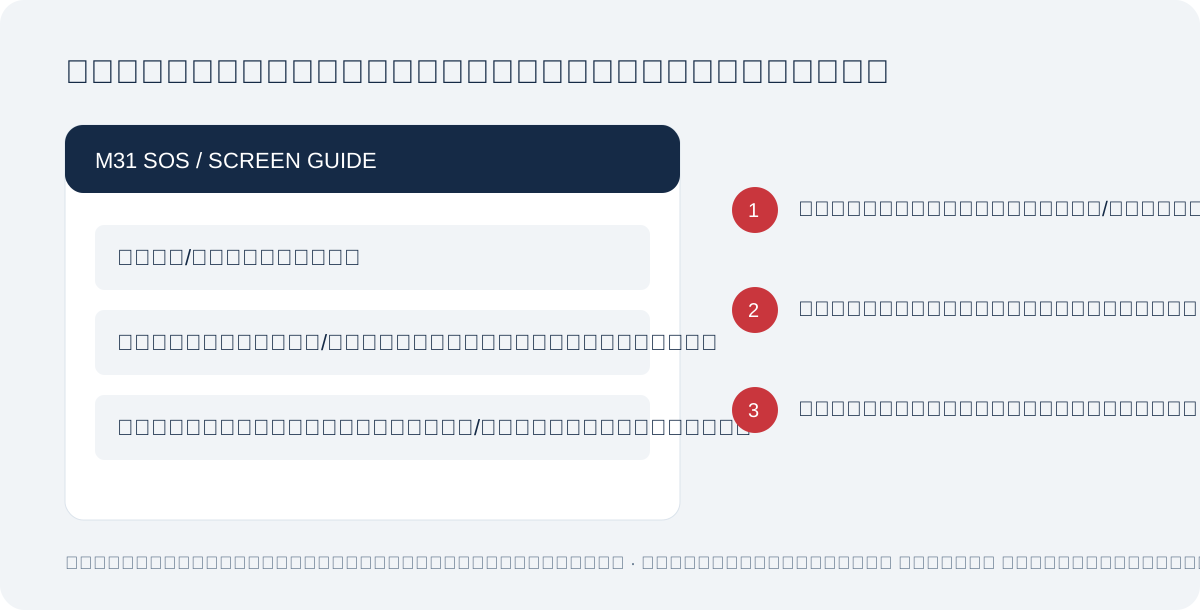
ตรวจสอบข้อมูลสาธารณะก่อนและปกป้องข้อมูลแยกกัน แผนภาพหน้าจอสำหรับคำอธิบายฟังก์ชัน · ไม่ใช่บัญชีจริง · ออก QR แล้ว นี่คือขั้นตอนที่ผู้ค้นพบตรวจสอบข้อมูลขั้นต่ำที่เผยแพร่โดยไม่ต้องเข้าสู่ระบบ ข้อมูลโดยละเอียดต้องใช้รหัสผ่านที่ด้านหลังของแท็กและการตรวจสอบเซิร์ฟเวอร์ หากคุณตกอยู่ในอันตรายที่ใกล้จะเกิดขึ้น โปรดติดต่อแผนกฉุกเฉินในพื้นที่ของคุณโดยตรง และอย่าทำการตัดสินใจทางการแพทย์โดยอาศัยข้อมูลที่แสดงเพียงอย่างเดียว
เปิดหน้าจอตัวตรวจจับ → 08 ยืนยันการแชร์ตำแหน่งปัจจุบัน
เห็นด้วยและยืนยันตำแหน่งของผู้ค้นพบ แผนภาพหน้าจอสำหรับคำอธิบายฟังก์ชัน · ไม่ใช่บัญชีจริง · ออก QR แล้ว อ่านวัตถุประสงค์และผู้รับก่อนอนุญาตตำแหน่ง ตรวจพิกัด ความแม่นยำและเวลาแล้วยืนยันส่งแยก ปฏิเสธยังดูข้อมูลสาธารณะได้และไม่ใช้ IP ทดแทน จำกัดผู้ดูแก่เจ้าของและผู้ดูแลที่ยืนยันยินยอมเป็นเวลา 24 ชั่วโมง
เปิดหน้าจอยินยอมตำแหน่ง → 09 การดัดแปลง/การสูญหาย/การกำจัด
หากข้อมูลการติดต่อของคุณมีการเปลี่ยนแปลงหรือแท็กของคุณหายไป แผนภาพหน้าจอสำหรับคำอธิบายฟังก์ชัน · ไม่ใช่บัญชีจริง · ออก QR แล้ว ตรวจสอบข้อมูลการติดต่อและขอบเขตของการเปิดเผย และแยกแยะระหว่างการระงับแท็กที่สูญหายและการลบข้อมูลส่วนบุคคล ได้รับการออกแบบมาเพื่อตรวจสอบหมายเลขซีเรียลว่า QR เสียหายหรือไม่ และยังอยู่ระหว่างเตรียมการสอบถามข้อมูลทางโทรศัพท์และสถาบัน
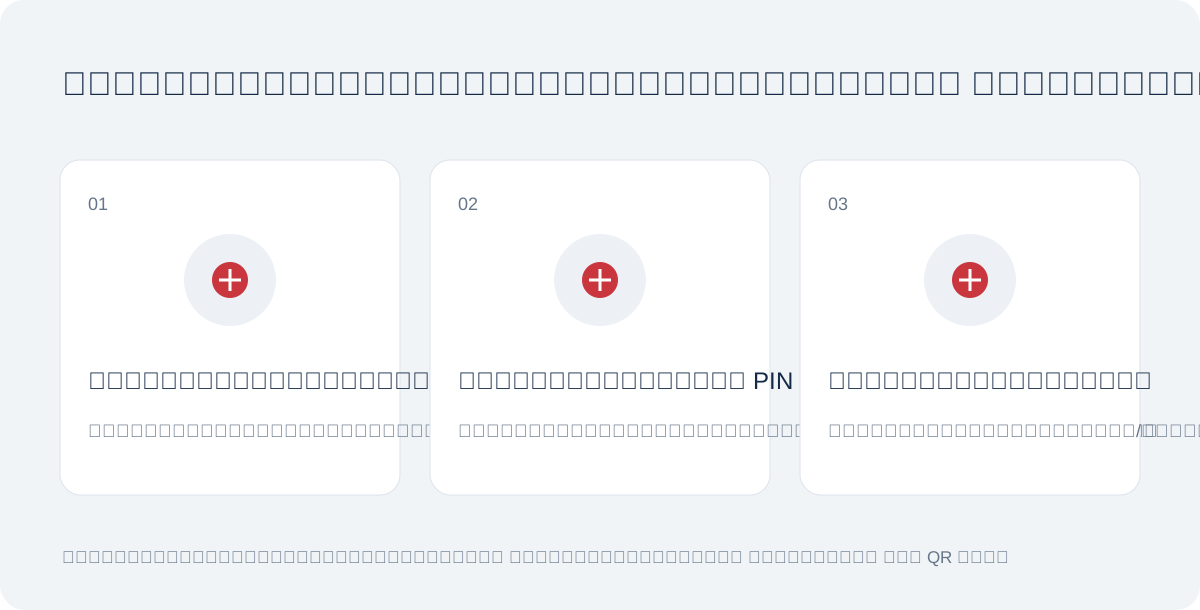
คำแนะนำการจัดการแท็ก → รายการตรวจจากบันทึกถึงใช้งานจริง เตรียมตามลำดับ 1 เข้าสู่ระบบ 2 กรอกข้อมูลและยืนยันสิทธิ์ 3 เลือกโหมดและรายการ 4 ยืนยันจัดเก็บ ความถูกต้องและสุขภาพ 5 บันทึก 6 ตั้ง PIN และออก QR 7 เก็บรหัสเปิดใช้ 8 เปิดแท็ก 9 ดาวน์โหลด QR
สแกน QR ที่เปิดแล้วด้วยอีกเครื่อง ตรวจส่วนสาธารณะและ PIN แยกกัน ยืนยันผู้รับ ความยินยอมและรับคู่มือ QR จริง ระบบยังไม่บังคับตรวจรับอีเมลเป็นเงื่อนไขเปิดแท็ก จึงต้องตรวจเอง
เริ่มกรอกข้อมูล สร้างและดาวน์โหลด QR ตั้งค่าการแจ้งเตือนอีเมล วิธีเชื่อมการแจ้งเตือนอีเมล ในหน้าตั้งค่าเลือกโปรไฟล์ บทบาท อีเมลและภาษาแล้วขอยืนยัน ผู้รับใช้รหัสในอีเมลยืนยันว่าเป็นเจ้าของและยินยอมเอง ผู้ดูแลเลือกแจ้งสแกนและตำแหน่งแยกกัน การกรอกอีเมลอย่างเดียวไม่เปิดแจ้งเตือน
อีเมลไม่มีข้อมูลสุขภาพ PIN หรือพิกัดละเอียด ผู้ดูแลใช้รหัสอีเมลเปิดเฉพาะประวัติสแกนและตำแหน่งที่ยินยอม Gmail รับส่งไม่เท่ากับถึงกล่องขาเข้า ตรวจสแปม ที่อยู่และความยินยอม ยังไม่เชื่อมส่งสำรอง LINE หรือ SMS
หยุดแจ้งในหน้าสมาชิกหรือใช้รหัสหยุดจากอีเมล รายการที่ผลรับไม่ชัดเจนไม่ส่งซ้ำอัตโนมัติ การอนุญาตผู้ส่งใหม่สำหรับงานจริงยังดำเนินอยู่ ให้ตรวจสถานะบริการด้วย
ตั้งค่าการแจ้งเตือนอีเมล ประวัติสแกนและตำแหน่งผู้ดูแล สถานะบริการ